

Знання точного обсягу вільного місця на iPhone є критично важливим для стабільної роботи операційної системи iOS та своєчасного оновлення програмного забезпечення. Коли вільний простір вичерпується, смартфон може почати працювати повільніше, видавати помилки при збереженні фото або відео, а також блокувати встановлення нових застосунків. Розуміння того, як швидко та правильно перевірити стан вбудованого сховища та хмарного сервісу iCloud, дозволяє користувачеві ефективно керувати своїми даними та уникати раптових критичних сповіщень про брак пам’яті.
Сховище iPhone у налаштуваннях iOS
Найпростіший спосіб дізнатися стан внутрішньої пам’яті — скористатися стандартним меню налаштувань самого мобільного пристрою.
Алгоритм перевірки сховища:
- Налаштування. Відкрийте головний екран і перейдіть у додаток «Параметри».
- Загальні. Оберіть розділ «Загальні» (або «Основні»).
- Сховище. Натисніть на пункт «Сховище iPhone».
- Аналіз. Дочекайтеся завершення аналізу вмісту (це може зайняти кілька секунд).
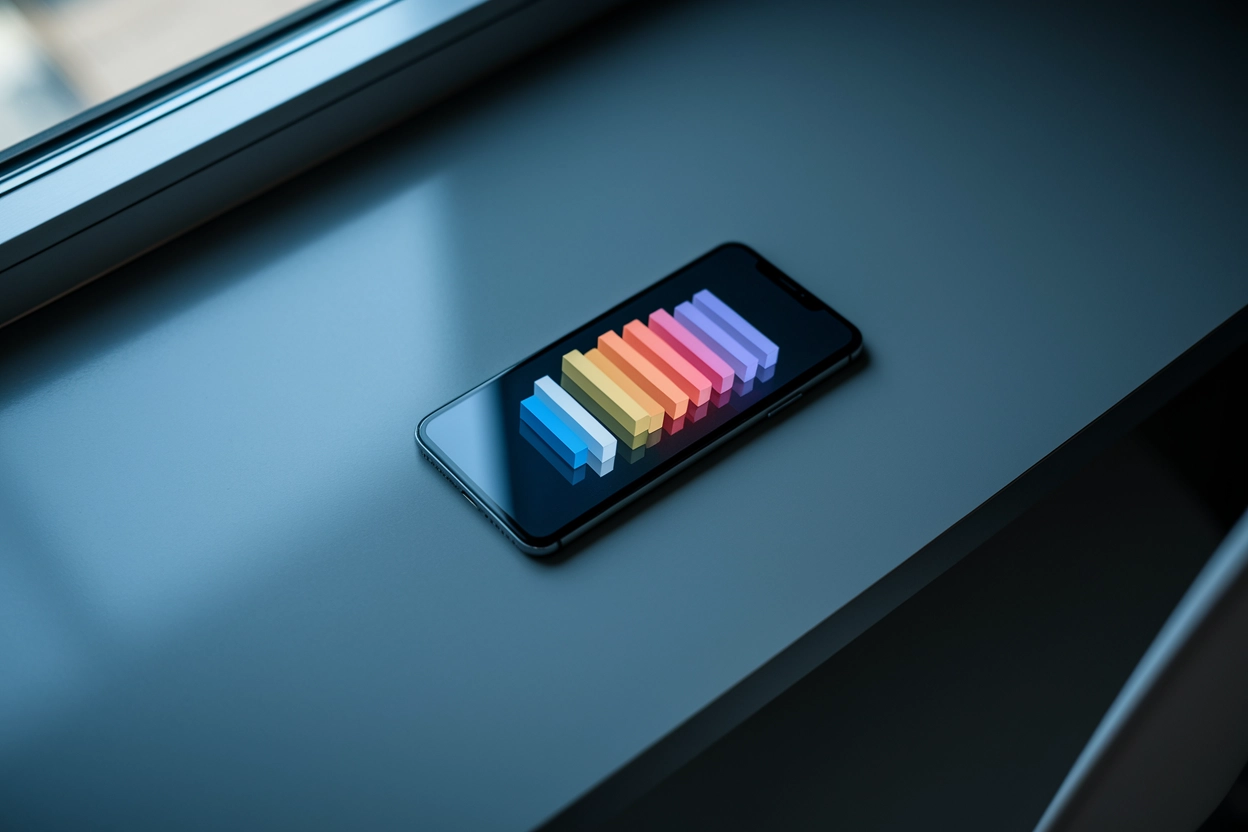
У верхній частині екрана з’явиться кольорова горизонтальна шкала, яка візуально розділяє контент на категорії: додатки, фотографії, медіафайли, iOS та системні дані. Поруч із цією діаграмою вказано загальний обсяг накопичувача (наприклад, 128 ГБ або 256 ГБ) та точну кількість уже використаного місця. Це дозволяє миттєво зрозуміти, скільки гігабайтів залишилося для нових файлів.
Нижче під графіком відображається повний список усіх встановлених програм, відсортований за обсягом споживаної пам’яті. Для кожного додатка вказується дата його останнього використання та точний розмір у мегабайтах або гігабайтах. Якщо натиснути на конкретну назву в списку, можна побачити деталізацію: скільки важить сама програма, а скільки займають її внутрішні документи та дані (кеш, завантаження, офлайн-карти).

Аналіз вільного місця через iCloud
Окрім фізичної пам’яті телефона, важливо контролювати стан хмарного сховища iCloud, де зберігаються резервні копії, фото та документи.
Порядок дій для хмари:
- Параметри. Зайдіть у «Параметри».
- Профіль. Натисніть на своє ім’я (Apple ID) зверху.
- Хмара. Оберіть вкладку «iCloud».
Тут відображається стан вашого тарифного плану (безкоштовні 5 ГБ або платні пакети iCloud+). На екрані можна побачити кольорову смугу заповненості хмари. Якщо ліміт вичерпано, пристрій припинить створювати резервні копії та синхронізувати нові знімки.
Для більш детального аналізу потрібно натиснути «Керувати сховищем облікового запису». У цьому меню зібрано дані про обсяг, який займає пошта, повідомлення iMessage з вкладеннями та резервні копії всіх ваших гаджетів Apple. Такий підхід допомагає зрозуміти, чи достатньо місця в хмарі для безпечного зберігання поточної бази даних смартфона.
Перевірка пам’яті за допомогою комп’ютера
Якщо сенсорний екран не працює або ви надаєте перевагу десктопним інтерфейсам, перевірити статус пам’яті можна через підключення до ПК або Mac.
| Операційна система | Програма для перевірки |
|---|---|
| macOS Catalina і новіше | Finder |
| macOS Mojave і старіше | iTunes |
| Windows 10/11 | iTunes або Пристрої Apple |
Під’єднайте смартфон до комп’ютера за допомогою справного кабелю Lightning або USB-C. Якщо з’явиться запит «Довіряти цьому комп’ютеру», підтвердіть його на екрані iPhone, ввівши пароль розблокування. Після цього пристрій з’явиться у бічній панелі вікна провідника або в інтерфейсі спеціалізованої програми.
У вкладці «Загальні» (або «Огляд») з’явиться детальна смуга заповненості пам’яті. Перевага цього методу полягає в тому, що комп’ютер часто більш точно ідентифікує категорію «Інше» або «Системні дані», показуючи їх реальну вагу в межах загальної структури файлової системи пристрою.
При наведенні курсору на сегменти кольорової шкали у вікні програми, ви побачите спливаючі підказки з точною вагою кожної категорії вмісту. Це зручно для порівняння обсягу мультимедіа та системних логів, які іноді можуть розростатися до значних розмірів без відома користувача.
Системні дані та інформація про пристрій
Окрему увагу варто приділити технічному розділу, де зібрані паспортні дані про накопичувач смартфона.
Системні дані — це сукупність кеш-файлів, логів, голосів Siri та тимчасових ресурсів, обсяг яких динамічно змінюється залежно від потреб iOS.
Щоб побачити загальну ємність накопичувача без графіків, перейдіть у «Параметри» > «Загальні» > «Про пристрій». Там доступні два важливі показники: «Ємність» (номінальний обсяг пам’яті) та «Доступно» (чисте вільне місце на цей момент). Різниця між цими цифрами та обсягом ваших файлів зазвичай припадає на саму операційну систему iOS.
Якщо прокрутити меню «Сховище iPhone» до самого низу, можна знайти розділи «iOS» та «Системні дані». Категорія iOS має сталий розмір (зазвичай від 8 до 12 ГБ), тоді як «Системні дані» можуть варіюватися. Вони включають тимчасові файли оновлень, завантажені словники та кеш стрімінгових сервісів. Знання цих цифр допомагає об’єктивно оцінити, чи займають місце ваші особисті фото, чи це накопичені за тривалий час експлуатації технічні дані системи.
Який метод контролю обсягу пам’яті обрати?
Чи варто обмежуватися лише переглядом налаштувань смартфона, чи краще використовувати комплексний підхід із залученням хмарних сервісів та десктопних програм? Вибір оптимального способу залежить від вашої мети: для швидкої перевірки достатньо стандартного меню «Сховище iPhone», проте для глибокого аналізу системних файлів або синхронізації великих медіатек доцільніше застосовувати Finder або iCloud. Регулярний моніторинг цих показників гарантує, що ваш гаджет завжди буде готовий до створення нових знімків та встановлення критичних оновлень системи.










Залишити коментар