

Перегляд відеоконтенту на великому екрані забезпечує принципово інший рівень комфорту та якості зображення порівняно зі смартфоном чи ноутбуком. Сьогодні існує безліч способів вивести YouTube на телевізор, незалежно від того, чи є він сучасною моделлю зі Smart TV, чи старішим пристроєм без вбудованого інтернету. Розуміння доступних методів підключення дозволяє підібрати оптимальний варіант під наявне обладнання, забезпечуючи стабільну трансляцію улюблених каналів та шоу в домашніх умовах.
Встановлення додатка на платформі Smart TV
Сучасні мультимедійні пристрої мають інтегровані магазини софту, що дозволяє інсталювати офіційний клієнт відеохостингу безпосередньо в пам’ять телевізійної панелі.
Алгоритм інсталяції додатка:
- Відкриття меню. Натисніть на пульті клавішу Home або Smart, щоб потрапити до головного інтерфейсу системи.
- Пошук магазину. Зайдіть у LG Content Store для техніки LG, Samsung Apps для пристроїв Samsung або Play Market для Android TV.
- Пошук програми. Введіть у рядку пошуку назву сервісу та натисніть на кнопку встановлення.
- Запуск сервісу. Після завершення процесу збережіть ярлик на панелі швидкого доступу для зручного виклику програми в майбутньому.
Процес налаштування на Android TV та Google TV зазвичай вимагає наявності активного профілю, оскільки без нього доступ до офіційного магазину буде обмежено системними налаштуваннями виробника.
Більшість виробників телевізорів преміум-сегмента встановлюють програмне забезпечення YouTube за замовчуванням, тому користувачеві залишається лише знайти відповідну іконку в меню або скористатися виділеною клавішею на пульті дистанційного керування.
Якщо додаток працює некоректно або версія застаріла, рекомендується перевірити наявність оновлень системної прошивки у відповідному розділі налаштувань телевізора, оскільки старі версії ПЗ часто втрачають сумісність із новими протоколами безпеки.
Синхронізація мобільного гаджета та ТВ через Wi-Fi
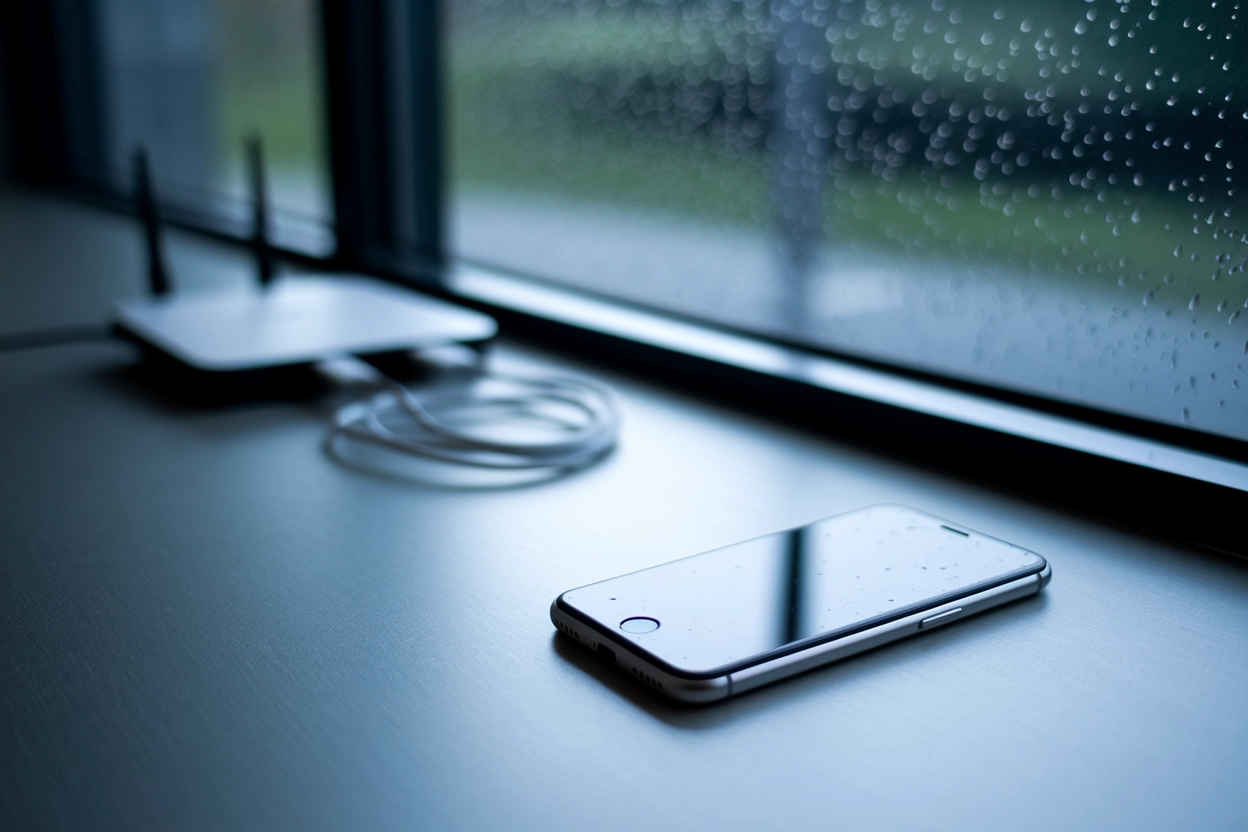
Для швидкої передачі зображення необхідно переконатися, що обидва пристрої під’єднані до однієї локальної мережі з ідентичною частотою сигналу.
Методи бездротової передачі:
- Google Cast. Стандартна функція для трансляції відео з мобільних додатків на великий екран.
- AirPlay. Фірмова технологія Apple для миттєвого дублювання контенту з iPhone чи iPad на сумісні телевізори.
- Miracast. Протокол для прямого віддзеркалення всього екрана смартфона на ТВ без використання додаткових кабелів.
Технологія трансляції дозволяє використовувати телефон як повноцінний пульт керування, при цьому саме відео завантажується безпосередньо телевізором, не розряджаючи акумулятор вашого смартфона.
При відкритті відео в мобільному додатку з’являється спеціальна іконка трансляції у вигляді прямокутника з хвилями сигналу в кутку. Після натискання на цей символ система відобразить перелік доступних пристроїв, серед яких потрібно вибрати назву вашої моделі телевізора для активації відтворення.
У випадках, коли пристрій не відображається у списку, варто перезавантажити маршрутизатор або перевірити, чи не активована на телевізорі функція обмеження видимості для нових бездротових з’єднань у параметрах конфіденційності.
Дистанційне керування за допомогою цифрового коду
Якщо автоматичне виявлення пристроїв через загальну мережу Wi-Fi не працює, можна скористатися ручним методом сполучення, який гарантує стабільний зв’язок.
Послідовність ручного підключення:
- Запуск на ТВ. Відкрийте програму YouTube на телевізорі та перейдіть у розділ із налаштуваннями.
- Отримання коду. Виберіть пункт для підключення за допомогою коду, після чого на екрані з’явиться дванадцятизначна цифрова комбінація.
- Введення на телефоні. Відкрийте додаток на смартфоні, перейдіть до загальних налаштувань і виберіть опцію перегляду на ТБ.
- Синхронізація. Впишіть цифри з екрана телевізора в мобільний пристрій та підтвердьте операцію для завершення зв’язки.
Цей варіант підключення є надзвичайно зручним, оскільки він дозволяє керувати чергою відтворення відео без необхідності входити в один і той самий обліковий запис Google на обох пристроях одночасно.
Після першого введення коду зв’язок між гаджетами зберігається автоматично, тому під час наступних сесій перегляду достатньо буде просто активувати функцію трансляції на телефоні, не повторюючи процедуру генерації нових цифр.
Використання зовнішніх медіаплеєрів та приставок
Для моделей телевізорів, які не мають вбудованих смарт-функцій, оптимальним виходом є використання окремих апаратних модулів, що підключаються до роз’єму HDMI.
| Тип пристрою | Форм-фактор | Основна перевага |
| Smart TV Box | Стаціонарний блок | Висока продуктивність та багато портів |
| HDMI Stick | Компактна флешка | Невидимість за корпусом телевізора |
| Apple TV | Медіацентр | Екосистема та плавність інтерфейсу |
Популярні моделі, такі як Xiaomi Mi TV Stick або Chromecast, мають власний процесор і операційну систему, що фактично замінює стандартне меню телевізора на сучасний інтерфейс із доступом до всіх онлайн-сервісів.
Підключення виконується через стандартний порт HDMI, а живлення пристрій отримує від USB-роз’єму телевізора або через адаптер від розетки, що забезпечує стабільну роботу навіть при відтворенні важкого контенту в 4K якості.
Після увімкнення приставки на екрані з’являється повноцінне робоче середовище Android TV або іншої платформи, де клієнт YouTube зазвичай встановлений виробником і готовий до роботи одразу після авторизації в мережі інтернет.
Дротове з’єднання через HDMI-інтерфейс
Підключення телевізора до персонального комп’ютера або ноутбука за допомогою кабелю перетворює ТВ-панель на великий зовнішній монітор із можливістю відображення будь-якого контенту з браузера.
Переваги кабельного з’єднання:
- Стабільність. Відсутність затримок і розривів зв’язку, характерних для бездротових мереж.
- Якість. Передача сигналу без стиснення, що критично для перегляду відео у надвисокій роздільній здатності.
- Простота. Не потребує складних налаштувань ПЗ чи авторизації в додатках на телевізорі.
Для активації трансляції необхідно з’єднати порти на обох пристроях і на пульті телевізора натиснути кнопку Input або Source, вибравши відповідний номер HDMI-входу, до якого підведено кабель. На комп’ютері в налаштуваннях екрана можна вибрати режим дублювання або розширення робочого столу для виведення вікна браузера з відео на великий екран, зберігаючи можливість роботи на ноутбуці.
Такий метод є універсальним для будь-якої техніки, що має відповідні роз’єми, і дозволяє використовувати потужність ПК для обробки відео, що особливо актуально для застарілих моделей телевізорів.
Трансляція контенту через ігрові консолі
Сучасні ігрові приставки є повноцінними мультимедійними центрами, які дозволяють не лише грати, а й переглядати потокове відео через офіційні сервіси.
Використання консолі як плеєра — це ефективний спосіб отримати швидкий інтерфейс на телевізорі без необхідності купувати додаткові приставки або міняти застарілу ТВ-панель.
Для власників PlayStation та Xbox процес починається з відвідування цифрового магазину PS Store або Microsoft Store, де потрібно завантажити офіційний безкоштовний додаток YouTube у розділі мультимедійних програм.
Етапи запуску на консолі:
- Завантаження. Інсталяція клієнта з магазину додатків вашої ігрової платформи.
- Вхід. Авторизація через сканування QR-коду смартфоном для швидкого доступу до підписок.
- Навігація. Використання кнопок геймпада для пошуку відео або синхронізація з мобільним додатком.
Консолі забезпечують високу швидкість завантаження контенту завдяки потужним процесорам, а керування за допомогою джойстика часто виявляється набагато зручнішим, ніж використання стандартного пульта від телевізора.
Авторизація та персоналізація профілів
Для отримання доступу до власних підписок, історії переглядів та індивідуальних рекомендацій необхідно виконати вхід у систему за допомогою персонального Google-акаунта.
Процедура активації профілю:
- Перехід на сайт. На телевізорі відкрийте вікно входу, де відобразиться адреса yt.be/activate та унікальний код.
- Введення даних. Перейдіть за вказаним посиланням через браузер смартфона або ПК та введіть символи з екрана телевізора.
- Підтвердження. Виберіть потрібний профіль та надайте дозвіл на використання даних у додатку для ТВ.
Використання окремих профілів у межах однієї програми дозволяє розділити інтереси різних членів родини, зберігаючи персональні рекомендації для кожного користувача.
Після авторизації в меню налаштувань плеєра можна обрати оптимальну якість відтворення від 144p до 2160p, орієнтуючись на можливості вашого інтернет-з’єднання та роздільну здатність екрана, щоб уникнути гальмування відео.
Чи варта велика діагональ витрачених зусиль на налаштування?
Вибір конкретного інструменту для перегляду YouTube залежить від технічних можливостей наявного обладнання: власники Smart-моделей отримують миттєвий доступ через додатки, тоді як для старіших панелей ідеальним рішенням стають зовнішні приставки або HDMI-кабель. У будь-якому разі, витративши кілька хвилин на синхронізацію чи встановлення ПЗ, користувач відкриває доступ до нескінченної бібліотеки відео в максимально можливій якості. Зручність управління зі смартфона або пульта робить цей процес інтуїтивним, перетворюючи звичайний перегляд на сучасний інтерактивний досвід.




Залишити коментар